





Gốc > Thủ thuật Excel >

Cao Xuân Hùng @ 07:28 07/12/2019
Số lượt xem: 516
HƯỚNG DẪN LỌC GIÁ TRỊ TRÙNG NHAU TRÊN EXCEL 2010
Lọc giá trị trùng nhau trên excel 2010 luôn là hàm cần thiết và cơ bản, đặc biệt với các thống kê về kho hàng hay nhân sự công ty.
Để tránh mắc lỗi trùng lặp trong việc nhập dữ liệu lớn trải suốt một thời gian dài, công cụ lọc giá trị trùng nhau đã xuất hiện rất sớm trên excel các phiên bản cũ. Từ phiên bản excel 2007 trở lên, sự cải thiện của công cụ lọc giá trị trùng nhau đã hiệu quả mà đơn giản hơn rất nhiều.
Trong bài viết này, blog học excel sẽ hướng dẫn các bạn cách lọc các giá trị trùng nhau trên Excel 2010 một cách đơn giản và nhanh nhất.
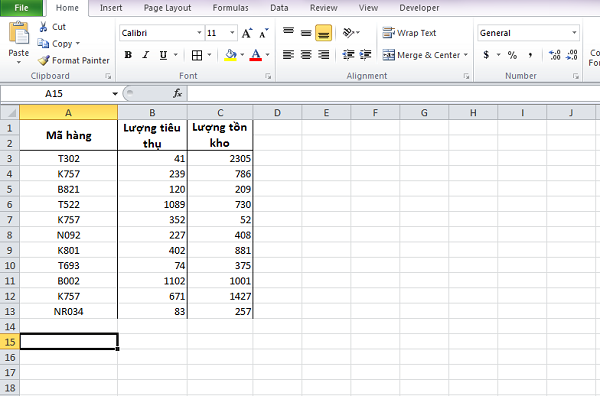
Sử dụng bản thống kê hàng hóa sau làm ví dụ.
Bản kê hàng hóa làm ví dụ lọc giá trị trùng nhau.
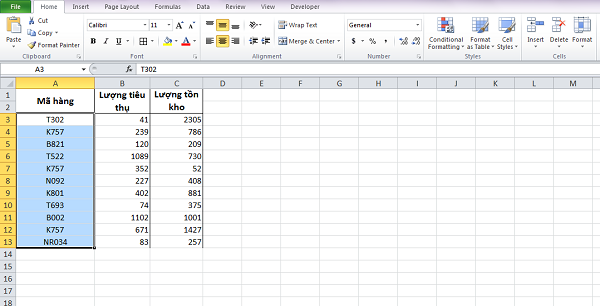
Bước 1: Bôi đen phần giá trị cần lọc. Tại ví dụ này chúng ta bôi đen cột mã hàng.
Bôi đen các giá trị
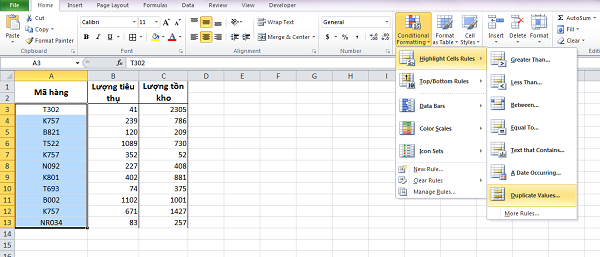
Bước 2: Chọn mục Home, tìm nhóm Styles, chọn Conditional Formatting, tiếp tục chọn Highlight Cells Rules, chọn Duplicate Value.
Home – Conditional Formatting – Highlight Cells Rules – Duplicate Values
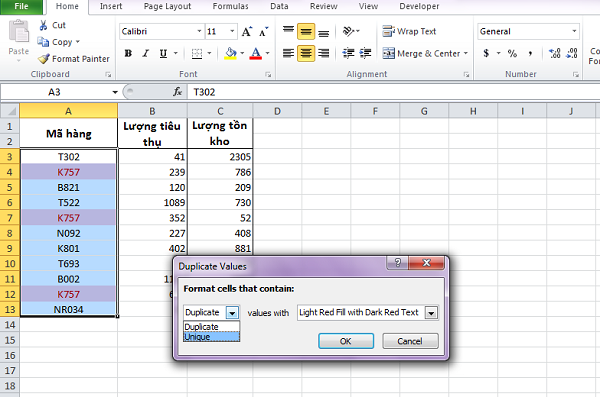
Bước 3: Trong bảng hiện ra, Values with sẽ có chuỗi các sự lựa chọn màu sắc để các giá trị trùng được hiển thị nổi bật hơn. Còn ở mục bên cạnh, nếu chọn Unique, excel 2010 sẽ hiển thị giá trị tồn tại duy nhất trong chuỗi dữ liệu chúng ta bôi đen.
Unique để lọc giá trị duy nhất
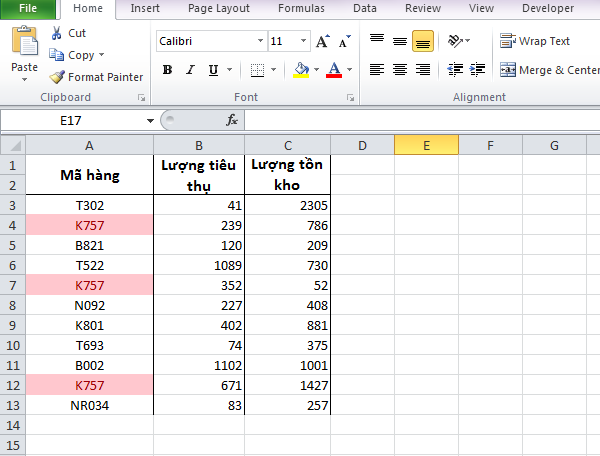
Để lọc giá trị trùng nhau, ta chọn Duplicate, rồi Okay. Và đây là các excel 2010 hiển thị giá trị trùng sau khi lọc.
Sau khi lọc, giá trị trùng được excel 10 hiển thị nổi bật bằng chữ đỏ, đổ ô màu đỏ
Cao Xuân Hùng @ 07:28 07/12/2019
Số lượt xem: 516
Số lượt thích:
0 người
- Cách ẩn công thức trong bảng tính Excel (20/08/19)
- THỦ THUẬT ẨN SHEET EXCEL KHÔNG CHO DÙNG LỆNH UNHIDE ĐỂ HIỆN RA (10/08/19)
- Cách in 2 mặt trong excel 2003 2007 2010 2013 trang chẵn lẻ đơn giản (04/08/19)
- Cách tính số ngày trong Excel (03/08/19)
- Cách sửa lỗi ngày tháng bị đảo ngược trong Excel (03/08/19)
