





Gốc > Thủ thuật Excel >
Cao Xuân Hùng @ 15:34 03/08/2019
Số lượt xem: 319
Cách tính số ngày trong Excel
ính số lượng ngày, tháng năm giữa khoảng thời gian bất kì
Trên bảng tính Excel, hãy đặt 2 ngày bất kì mà bạn muốn tính toán ở 2 ô riêng biệt.
Dưới đây là một vài phương trình mẫu. Đánh dấu ô mà bạn muốn hiển thị đáp án và nhập vào một trong những lệnh dưới đây (nhớ thay thế các địa chỉ ô phù hợp với bảng Excel của mình):
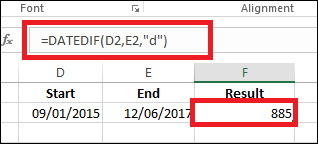
Tính số ngày: =DATEDIF(D2,E2,”d”)
Tính số tuần: =DATEDIF(D2,E2,”d”)/7
Tính số tháng: =DATEDIF(D2,E2,”m”)
Tính số năm: =DATEDIF(D2,E2,”y”)
Nhập lệnh cần tính vào ô đáp án. Ví dụ muốn tính ngày, ta nhập lệnh =DATEDIF(D2,E2,”d”)
Tính thời gian tích lũy giữa 2 ngày bất kì
Chúng ta đã biết cách tính tổng số ngày, tháng, năm nhưng nếu muốn tính tổng thời gian tích lũy dưới dạng "ngày, tháng, năm" thì phải làm thế nào?
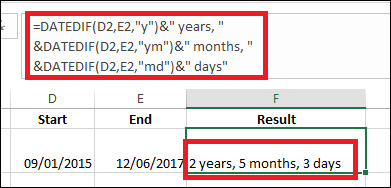
Chúng ta cần kết hợp các phương trình ở trên. Đặt hàm tính dưới đây vào ô nhập đáp án và nhấn Enter:
=DATEDIF(D2,E2,”y”)&” years, “
&DATEDIF(D2,E2,”ym”)&” months, “
&DATEDIF(D2,E2,”md”)&” days”
Lưu ý: Nhấn Alt + Enter để thêm một dòng mới và Ctrl + Shift + U để mở rộng ô và xem toàn bộ hàm tính.
Cao Xuân Hùng @ 15:34 03/08/2019
Số lượt xem: 319
Số lượt thích:
0 người
- Cách sửa lỗi ngày tháng bị đảo ngược trong Excel (03/08/19)
- 2 CÁCH ĐỂ LOẠI BỎ DẤU CÁCH, KHOẢNG TRẮNG GIỮA CÁC TỪ, CÁC SỐ TRONG Ô TÍNH EXCEL (01/08/19)
- Hướng dẫn sắp xếp tên theo ABC trong Excel chuẩn không cần chỉnh (31/07/19)
- HƯỚNG DẪN SỬ DỤNG HÀM TRANSPOSE CHUYỂN ĐỔI HÀNG THÀNH CỘT, CỘT THÀNH HÀNG TRONG EXCEL. (22/07/19)
- HƯỚNG DẪN DÙNG HÀM SUMPRODUCT TRONG EXCEL (13/01/19)
