
1. Lạy Mẹ , con đến bên Mẹ với con tim đầy phiền muộn Mẹ đã thấy điều làm con đau khổ trên đường con đi Mẹ ơi ! con biết rõ đôi tay Mẹ ứ đầy Những bó hoa của khổ đau mà mọi người đến để dâng lên Mẹ hiền . Nơi ngưỡng cửa của những buổi chiều . Mẹ thật để ý, Vì đó là giờ mà tâm hồn con luôn quay về với Mẹ Mẹ ơi ! những lời nói của con thật nặng nề. Lời nguyện cầu của con còn nhút nhát Để nói chuyện với Chúa của con , con cần đến tiếng nói của Mẹ hiền . Ngôi sao luôn tỏa sáng trong đêm tối của những nghi nan nơi con Mẹ hướng cái nhìn của con về bình minh của tình yêu mến Mẹ ơi , khi con do dự trước những giao điểm đường đời . Con lập lại tên Mẹ và con lại luôn luôn bước tới Cho tới giờ được chúc phúc , giờ được nhìn ngắm dung nhan Mẹ Con sẽ không còn nghĩ tới những đá cản trên đường ! Mẹ ơi ! khi con đời chờ kết thúc của cuộc lữ hành Con sẽ đi về nhà Chúa khi cầm tay Mẹ hiền . . Amen
3. Cứu xét tâm tánh đừng cầu không khúc mắc, vì không khúc mắc sở học không thấu kiệt.
4. Sự nghiệp đừng cầu không bị trở ngại, vì không trở ngại thì chí nguyện không kiên cường.
5. Làm việc đừng mong dễ thành, vì việc dễ thành thì lòng thị thường kiêu ngạo.
6. Giao tiếp đừng cầu lợi mình, vì lợi mình thì mất đạo nghĩa.
7. Với người đừng mong tất cả đều thuận theo ý mình, vì được thuận theo ý mình thì lòng tất tự kiêu.
8. Thi ân đừng cầu đền đáp, vì cầu đền đáp là thi ân mà có ý có mưu đồ.
9. Thấy lợi đừng nhúng vào, vì nhúng vào thì hắc ám tâm trí.
10. Oan ức không cần biện bạch, vì biện bạch là hèn nhát mà oán thù càng tăng thêm.
Bởi vậy, Phật đã thiết lập chánh pháp lấy bệnh khổ làm thuốc thần, lấy hoạn nạn làm thành công, lấy gai góc làm giải thoát, lấy ma quân làm đạo bạn, lấy khó khăn làm sự tác thành, lấy bạn tệ bạc làm người giúp đỡ, lấy kẻ chống nghịch làm người giao du, coi thi ân như đôi dép, lấy sự xả lợi làm vinh hoa, lấy oan ức làm đà tiến thân. Do đó, ở trong trở ngại mà vượt qua tất cả, ngược lại cầu dễ dàng thì bị khúc mắc. Đức Thế Tôn được giác ngộ ngay trong mọi sự trở ngại. Ương quật hành hung. Ngày nay, những người học Đạo, trước hết không dấn mình vào sự trở ngại nên khi trở ngại xáp tới thì không thể nào đối phó. Chánh pháp chí thượng vì vậy mất cả, đáng tiếc đáng hận biết ngần nào ?
Trích: Luận Bảo Vương Tam Muội

Thống kê

  • truy cập   (chi tiết)
    trong hôm nay
  • lượt xem
    trong hôm nay
  • thành viên
  • Thành viên trực tuyến

    3 khách và 0 thành viên

    Tài nguyên dạy học

    Theme: White and Blue
    Designer: Cao Xuân Hùng
    © Copyright 2003 Nghia An, All rights reserved
    Theme: White and Blue
    Designer: Cao Xuân Hùng
    © Copyright 2003 Nghia An, All rights reserved

    1. Nghĩ đến thân thể thì đừng cầu không bệnh tật, vì không bệnh tật thì dục vọng dễ sanh.
    2. Ở đời đừng cầu không khó khăn, vì không khó khăn thì kiêu sa nổi dậy.
    3. Cứu xét tâm tánh đừng cầu không khúc mắc, vì không khúc mắc sở học không thấu kiệt.
    4. Sự nghiệp đừng cầu không bị trở ngại, vì không trở ngại thì chí nguyện không kiên cường.
    5. Làm việc đừng mong dễ thành, vì việc dễ thành thì lòng thị thường kiêu ngạo.
    6. Giao tiếp đừng cầu lợi mình, vì lợi mình thì mất đạo nghĩa.
    7. Với người đừng mong tất cả đều thuận theo ý mình, vì được thuận theo ý mình thì lòng tất tự kiêu.
    8. Thi ân đừng cầu đền đáp, vì cầu đền đáp là thi ân mà có ý có mưu đồ.
    9. Thấy lợi đừng nhúng vào, vì nhúng vào thì hắc ám tâm trí.
    10. Oan ức không cần biện bạch, vì biện bạch là hèn nhát mà oán thù càng tăng thêm.
    Bởi vậy, Phật đã thiết lập chánh pháp lấy bệnh khổ làm thuốc thần, lấy hoạn nạn làm thành công, lấy gai góc làm giải thoát, lấy ma quân làm đạo bạn, lấy khó khăn làm sự tác thành, lấy bạn tệ bạc làm người giúp đỡ, lấy kẻ chống nghịch làm người giao du, coi thi ân như đôi dép, lấy sự xả lợi làm vinh hoa, lấy oan ức làm đà tiến thân. Do đó, ở trong trở ngại mà vượt qua tất cả, ngược lại cầu dễ dàng thì bị khúc mắc. Đức Thế Tôn được giác ngộ ngay trong mọi sự trở ngại. Ương quật hành hung. Ngày nay, những người học Đạo, trước hết không dấn mình vào sự trở ngại nên khi trở ngại xáp tới thì không thể nào đối phó. Chánh pháp chí thượng vì vậy mất cả, đáng tiếc đáng hận biết ngần nào ?
    Trích: Luận Bảo Vương Tam Muội
    Gốc > Photoshop >

    CÁCH TẠO VIỀN CHO ẢNH BẰNG PHOTOSHOP, KHUNG TRONG NGOÀI, MỜ

    Chỉ với vài thao tác đơn giản, bất cứ ai cũng có thể thực hiện được kể cả với những người chưa từng sử dụng photoshop đều có thể tạo viền cho ảnh bằng photoshop, khung trong ngoài, mờ mà không gặp bất cứ khó khăn nào. Trong bài viết dưới đây Taimienphi.vn sẽ hướng dẫn chi tiết tạo khung viền cho ảnh bằng Photoshop đẹp mắt cực kỳ đơn giản.

    CÁCH TẠO VIỀN CHO ẢNH BẰNG PHOTOSHOP, KHUNG TRONG NGOÀI, MỜ

    Trước hết, để có thể tạo viền cho ảnh bằng Photoshop, bạn cần phải có sẵn chương trình chỉnh sửa đồ hoạ Adobe Photoshop được cài đặt trên máy tính của bạn.

    Bạn có thể tải về mọi phiên bản của phần mềm chỉnh sửa, thiết kế đồ hoạ tuyệt vời này từ Taimienphi.vn tại đây : Download Photoshop

    Trong các phiên bản thì bản Adobe Photoshop CS6 được đánh giá cao và được nhiều người dùng hơn, Adobe Photoshop CS6 có đủ các tính năng cần thiết của một người thiết kế, bạn có thể thao tác và làm bất kỳ điều gì mà mình muốn trên bức ảnh trong Photoshop CS6

    Bước 1: Sau khi đã cài đặt Adobe Photoshop xong, khởi động chương trình. Trên giao diện chính của Photoshop lựa chọn File ->Open... và mở tệp tin hình ảnh mà bạn cần tạo khung viền cho ảnh bằng Photoshop.
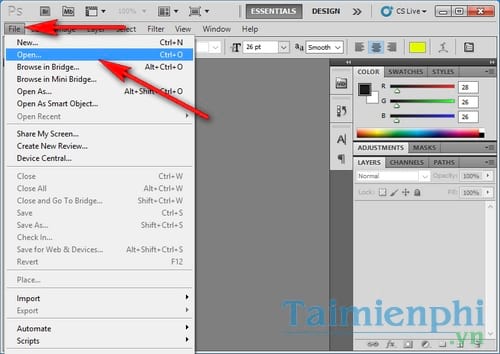
    cach tao vien cho anh bang photoshop khung trong ngoai mo

    Bước 2: Nhấn tổ hợp phím Alt + Ctrl + Shift + N để tạo layer mới.
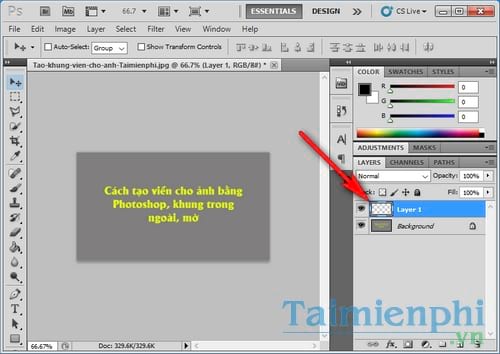
    cach tao vien cho anh bang photoshop khung trong ngoai mo 2

    Bước 3: Nhấn Ctrl + A để tạo vùng chọn toàn bộ hình ảnh. Sau đó nhấp vào mục Edit, chọn Stroke...để tạo viền bo hình ảnh.

    cach tao vien cho anh bang photoshop khung trong ngoai mo 3

    Bước 4: Trên cửa sổ Stroke, bạn thiết lập thông số như trong hình dưới, bạn có thể thay đổi Width (kích thước) và Color (màu sắc) của khung viền. Sau đó nhấn OK

    cach tao vien cho anh bang photoshop khung trong ngoai mo 4

    Bước 5: Bạn sẽ thấy trên bức ảnh của bạn xuất hiện đường viên bao quanh khá thô và dày, lúc này bạn có thể tuỳ chỉnh Opacity và Fill để tăng giảm độ trong của khung viền.

    cach tao vien cho anh bang photoshop khung trong ngoai mo 5

    Bước 6: Tiếp tục nhấn Alt + Ctrl + Shift + N tạo layer mới để tạo ra khung viền thứ hai. Mở Edit -> Stroke để mở cửa sổ Stroke và thiết lập như

    trong hình dưới đây. Cũng tương tự như khung viền thứ nhất, bạn có thể tuỳ chỉnh màu sắc và kích thước của khung viền. Tuy nhiên khung viền thứ hai này nên có kích thước nhỏ hơn kích thước khung viền thứ nhất nhằm tăng tính thẩm mỹ.

    cach tao vien cho anh bang photoshop khung trong ngoai mo 6

    Bước 7: Lúc này hình ảnh của bạn đã có khung viền khá đẹp mắt, bạn cũng có thể tăng giảm Opacity của khung viền thứ hai này để tăng tính thẩm mỹ cho bức ảnh. Sau khi đã chỉnh sửa xong có thể nhấn Ctrl + S để thực hiện việc lưu hình ảnh. Với những bức ảnh nặng, có thể việc lưu ảnh trên Photoshop diễn ra khá lâu, vì thế bạn có thể tham khảo lưu file photoshop nhanh hơn tiết kiệm thời gian khi lưu file trên photoshop.

    cach tao vien cho anh bang photoshop khung trong ngoai mo 7

    Trên đây là hướng dẫn cách tạo viền cho ảnh bằng Photoshop, khung trong ngoài, mờ rất đơn giản, dễ làm và đẹp mắt, cách tạo đường viền trên Photoshop khác hẳn với cách tạo đường viền trên Word, nên các bạn không thể sử dụng phương pháp này thực hiện trên Word được.

    Photoshop là một công cụ rất tuyệt vời để thiết kế những bức ảnh đẹp, không chỉ trang trí cho bức ảnh của bạn đẹp mắt hơn với những khung viền mà photoshop còn có rất nhiều khả năng khác như tạo hiệu ứng chữ nổi, hay tạo ảnh GIF rất thú ví mà bạn có thể tìm thấy hướng dẫn trên Taimienphi.vn.

    http://thuthuat.taimienphi.vn/cach-tao-vien-cho-anh-bang-photoshop-khung-trong-ngoai-mo-25137n.aspx 
    Trong quá trình sử dụng Photoshop, chắc hẳn bạn sẽ gặp nhiều lỗi Photoshop phát sinh mà không thể lường trước được, để có thể xử lý một cách nhanh nhất, các bạn nên tìm hiểu các lỗi Photoshop cũng như cách khắc phục trước nhé! Chúc các bạn sử dụng Photoshop thành thạo!


    Nhắn tin cho tác giả
    Cao Xuân Hùng @ 21:43 23/09/2017
    Số lượt xem: 1223
    Số lượt thích: 0 người
     
    Gửi ý kiến